
IPTV ne fonctionne pas : causes et solutions
Quand l’IPTV ne fonctionne pas, la cause se trouve à l’un de ces quatre endroits : votre connexion, l’appareil, l’application ou les codes. Cette page les passe en revue dans l’ordre, du plus rapide au plus long, avec un contrôle à faire vous-même à chaque étape.
IPTV ne fonctionne pas : le tableau des symptômes
Si votre IPTV ne fonctionne pas, partez du symptôme exact : il désigne la cause dans la plupart des cas. Un écran noir et des identifiants refusés ne se traitent pas de la même façon. Repérez votre ligne dans le tableau, faites le premier geste, puis passez à la section correspondante si le défaut persiste.
| Symptôme | Cause probable | Premier geste |
|---|---|---|
| Écran noir sur toutes les chaînes | Décodeur vidéo du lecteur, ou appareil à redémarrer | Redémarrer l’appareil, puis changer de décodeur dans le lecteur |
| Chargement sans fin | Débit trop faible ou Wi-Fi instable | Mesurer le débit sur l’appareil lui-même |
| Coupures le soir | Wi-Fi saturé à la maison ou connexion partagée entre plusieurs usages | Passer en Ethernet et refaire la mesure à 21 h |
| Son sans image | Format vidéo non décodé par l’appareil | Basculer le décodeur de matériel à logiciel |
| Identifiants refusés | Faute de frappe dans l’URL, l’identifiant ou le mot de passe | Copier-coller les codes depuis le message reçu |
| Une seule chaîne en panne | Source de cette chaîne interrompue côté serveur | Tester deux autres chaînes, puis signaler la chaîne au support |
| EPG vide | Guide pas encore téléchargé, ou horloge de l’appareil fausse | Actualiser le guide dans le lecteur et vérifier l’heure |
IPTV qui coupe : mesurer le débit sur l’appareil
Une IPTV qui coupe manque le plus souvent de débit stable à l’endroit où se trouve l’écran. Il faut 8 Mb/s pour une chaîne HD, 12 Mb/s en FHD et 25 Mb/s en 4K. La mesure se fait sur le boîtier ou le téléviseur lui-même, pas sur le téléphone posé près du routeur.
- Installez une application de test de débit depuis la boutique du boîtier ou du téléviseur, ou ouvrez un site de mesure dans son navigateur.
- Lancez la mesure trois fois de suite et retenez le débit descendant le plus bas, pas le meilleur.
- Comparez ce chiffre au seuil de la qualité regardée : 8 Mb/s en HD, 12 Mb/s en FHD, 25 Mb/s en 4K.
- Refaites la mesure un soir à 21 h, quand le reste du foyer utilise la connexion.
- Choisissez la version HD ou FHD de la chaîne si le résultat passe sous le seuil de la 4K.
Faites le calcul pour toute la maison. Une connexion qui délivre 30 Mb/s au téléviseur laisse 5 Mb/s une fois le flux 4K servi : une visioconférence dans le bureau suffit à faire décrocher l’image.
Si le débit dépasse nettement le seuil et que les coupures persistent, votre connexion est hors de cause : lisez ce qui distingue une panne du serveur IPTV d’un souci à domicile.
Wi-Fi ou Ethernet : quelle connexion pour l’IPTV ?
Le câble Ethernet donne la connexion la plus régulière pour l’IPTV en direct, devant le Wi-Fi 5 GHz, lui-même devant le Wi-Fi 2,4 GHz. Un film en VOD supporte un Wi-Fi moyen parce que le lecteur prend de l’avance. Une chaîne en direct n’a que quelques secondes de réserve : chaque trou du Wi-Fi se voit à l’écran.
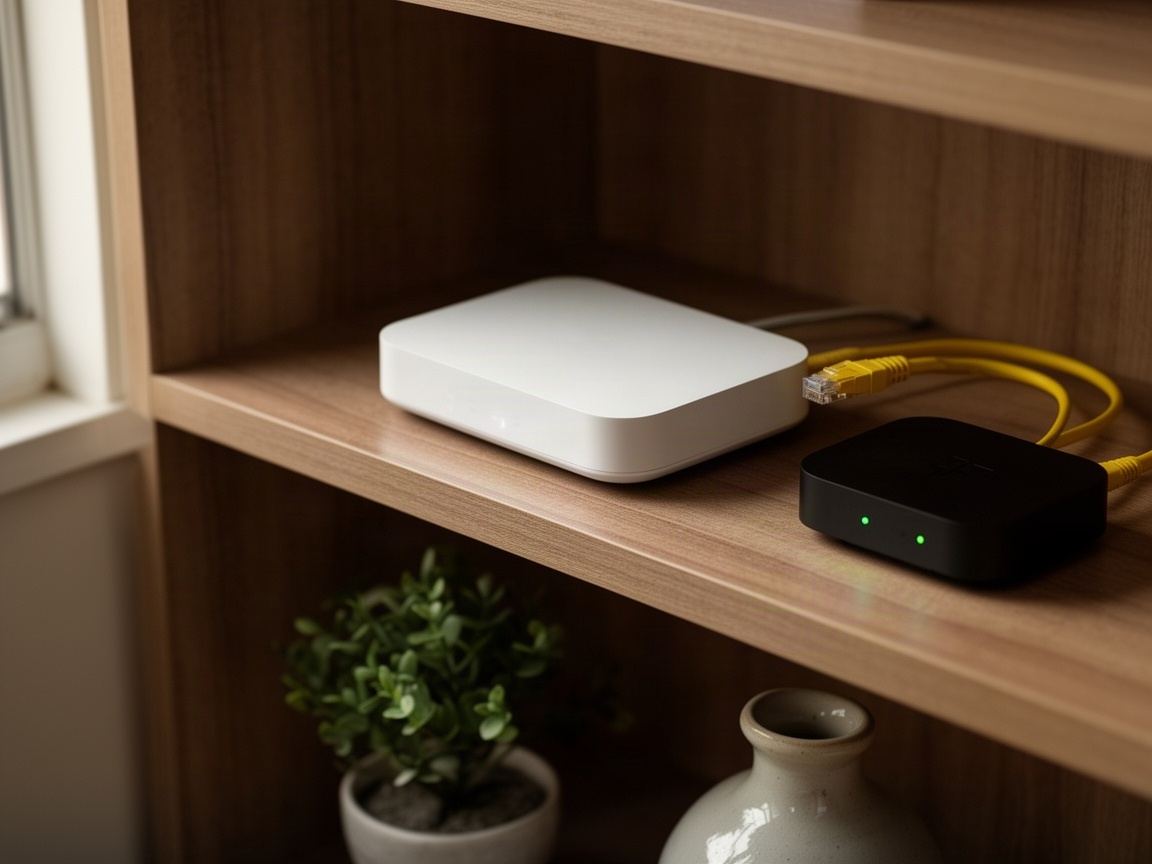
- Reliez le boîtier au routeur par un câble Ethernet quand la distance le permet, même de façon provisoire pour comparer.
- Choisissez le réseau 5 GHz dans les réglages Wi-Fi de l’appareil si le routeur en affiche deux.
- Sortez le routeur du meuble fermé où il est rangé, ou rapprochez-le du téléviseur.
Le 5 GHz porte moins loin que le 2,4 GHz et traverse mal deux murs porteurs. Pour un téléviseur à l’étage, des adaptateurs CPL font passer le réseau par les prises électriques : mesurez le débit après la pose. Choisir un boîtier IPTV avec port Ethernet règle la question à la source.
IPTV bloqué au chargement : redémarrer dans le bon ordre
Un flux IPTV bloqué sur l’écran de chargement repart souvent après trois redémarrages faits dans l’ordre : l’application, l’appareil, puis le routeur. On commence par le plus rapide. Le routeur passe en dernier parce qu’il coupe Internet à toute la maison pendant plusieurs minutes, et parce qu’il est rarement le coupable.
- Fermez l’application par l’arrêt forcé, pas par la touche retour : sur Android TV et Fire TV, le bouton se trouve dans Paramètres, Applications, sur la fiche du lecteur.
- Relancez le lecteur et ouvrez deux chaînes de catégories différentes.
- Débranchez le boîtier ou le téléviseur du secteur pendant 30 secondes si le défaut persiste, car la mise en veille ne vide pas la mémoire.
- Débranchez enfin le routeur 30 secondes, rebranchez-le et attendez que ses voyants soient stables avant de rallumer l’écran.
Sur un téléviseur Samsung, maintenez la touche marche/arrêt de la télécommande jusqu’à voir le logo de démarrage : c’est un redémarrage complet, différent de la veille.
Code IPTV refusé : les erreurs de saisie des identifiants
Un code IPTV refusé vient d’abord d’une erreur de saisie : un http remplacé par https, un port oublié, un espace ajouté en fin de ligne, une majuscule manquante. Les champs Xtream Codes distinguent les majuscules des minuscules. Copier-coller l’URL du serveur, l’identifiant et le mot de passe depuis le message d’origine reste la méthode la plus sûre.
- Recopiez l’URL du serveur avec son préfixe exact, http ou https, et son numéro de port après les deux-points.
- Supprimez l’espace que le clavier ajoute parfois à la fin d’un champ après un copier-coller.
- Respectez les majuscules et distinguez le zéro de la lettre O, le chiffre 1 de la lettre l minuscule.
- Contrôlez la date de fin de votre abonnement dans le lecteur ou dans le message de commande.
Saisir quarante caractères à la télécommande invite aux erreurs : utilisez l’application télécommande de votre téléphone, qui offre un vrai clavier. Le guide pour installer l’IPTV sur chaque appareil montre où se trouve chaque champ.
IPTV sur 1 écran : un second appareil coupe le premier
Votre abonnement IPTV vaut pour 1 écran : un seul appareil lit le flux à un instant donné. Quand un second se connecte avec les mêmes codes, le serveur ferme la première lecture. Des coupures régulières, toutes les quelques minutes, sur une connexion qui mesure bien, viennent très souvent d’un autre appareil resté connecté.
- Fermez le lecteur sur le téléphone ou la tablette où vos codes sont enregistrés.
- Demandez au foyer si quelqu’un regarde au même moment dans une autre pièce.
- Désactivez l’enregistrement et l’affichage multi-écrans du lecteur, qui ouvrent chacun une deuxième connexion.
- Arrêtez la lecture sur le téléviseur avant de vérifier vos codes sur un autre appareil.
Le piège classique : un lecteur laissé ouvert sur un téléphone, qui reprend la dernière chaîne à chaque déverrouillage.
IPTV bug dans l’application : cache, décodeur, réinstallation
Un bug limité à une application IPTV se règle en quatre gestes, du plus léger au plus lourd : vider le cache, changer le décodeur vidéo dans les réglages du lecteur, mettre à jour, réinstaller. Le signe distinctif : les autres applications de streaming fonctionnent sur le même appareil, seul le lecteur IPTV se fige.
- Videz le cache du lecteur dans Paramètres, Applications, sur la fiche de l’application, sans effacer les données pour garder vos codes.
- Ouvrez les réglages de lecture et basculez le décodeur de matériel à logiciel, ou l’inverse, puis relancez la chaîne.
- Changez le format de flux entre MPEG-TS et HLS quand le lecteur propose ce réglage, comme IPTV Smarters Pro.
- Mettez à jour l’application depuis la boutique, puis le système de l’appareil.
- Désinstallez puis réinstallez le lecteur en dernier recours, après avoir noté vos codes.
Le changement de décodeur traite deux symptômes précis : l’écran noir avec du son, et l’image qui saccade sur les seules chaînes 4K. Le décodeur matériel utilise la puce vidéo de l’appareil, le logiciel passe par le processeur.
Si le lecteur continue de se fermer, installez-en un second pour comparer : deux lecteurs qui échouent de la même façon innocentent l’application. Notre guide pour trouver une application IPTV adaptée à votre appareil classe les lecteurs par système.
Tester le lien M3U dans VLC quand l’IPTV ne fonctionne pas
Le contrôle VLC sépare un problème d’application d’un problème de ligne. Ouvrez votre lien M3U dans VLC sur un ordinateur relié au même réseau : si les chaînes se lisent, vos codes et votre ligne fonctionnent, et la panne vient du lecteur ou de l’appareil. Si VLC échoue aussi, cherchez du côté du réseau ou des codes.
- Arrêtez la lecture sur le téléviseur, puisque l’abonnement ne sert qu’un écran à la fois.
- Ouvrez VLC sur un PC, puis le menu Média et la ligne Ouvrir un flux réseau ; sur Mac, la même ligne se trouve dans le menu Fichier.
- Collez le lien M3U complet dans le champ d’adresse et validez avec Lire.
- Patientez pendant le chargement de la liste, volumineuse avec 38 000 chaînes, puis affichez-la par le menu Vue, Liste de lecture.
- Lancez deux chaînes et notez le résultat avant de fermer VLC.
| Résultat dans VLC | Ce que cela indique | Suite |
|---|---|---|
| Les chaînes se lisent | Ligne et codes en état, défaut dans le lecteur ou l’appareil | Reprendre les gestes sur l’application |
| Rien ne se lit sur votre réseau | Réseau qui filtre, ou codes en cause | Refaire le contrôle en partage de connexion mobile |
| Rien ne se lit, même en données mobiles | Codes ou ligne à vérifier | Écrire au support avec le résultat |
Avec des identifiants Xtream Codes seuls, demandez au support le lien M3U correspondant : c’est la même ligne sous une autre forme.
IPTV ne fonctionne pas sur votre réseau : le contrôle en données mobiles
Certains réseaux filtrent les flux vidéo ou certaines adresses : le Wi-Fi d’un hôtel, celui d’une entreprise, un contrôle parental activé sur le routeur, parfois les réglages DNS d’un opérateur. Le contrôle prend deux minutes. Partagez la connexion 4G ou 5G de votre téléphone, reliez-y l’appareil et relancez la même chaîne.
- Activez le partage de connexion sur votre téléphone et connectez-y le boîtier ou le téléviseur.
- Relancez la chaîne qui ne passait pas et regardez-la deux minutes.
- Coupez le partage dès le contrôle terminé pour préserver votre forfait.
Comptez la consommation avant de lancer le contrôle. Une chaîne HD à 8 Mb/s utilise 60 Mo par minute, soit 3,6 Go par heure. En 4K, à 25 Mb/s, l’heure dépasse 11 Go. Deux minutes en HD coûtent 120 Mo.
L’image revient en données mobiles et disparaît sur le réseau de la maison : c’est ce réseau qui filtre. Transmettez ce résultat au support, qui vous indique le réglage à modifier sur l’appareil ou sur le routeur.
Support IPTV : quand écrire et quoi envoyer
Écrivez au support quand le contrôle VLC échoue aussi en données mobiles, ou quand une chaîne précise reste en panne alors que les autres passent. Envoyez cinq informations dès le premier message : l’appareil, l’application, le message d’erreur, l’heure du défaut et le résultat de la mesure de débit.
- Indiquez l’appareil et son modèle, par exemple un Fire TV Stick 4K ou une Smart TV LG de 2022.
- Nommez l’application utilisée et sa version.
- Recopiez le message d’erreur mot pour mot, ou joignez une photo de l’écran.
- Précisez l’heure du défaut et la chaîne concernée.
- Ajoutez le débit mesuré sur l’appareil et le type de connexion, Wi-Fi ou Ethernet.
Avec ces cinq éléments, la réponse porte tout de suite sur la cause. Vous pouvez contacter le support IPTV, en français.
Si les coupures reviennent chaque soir malgré une connexion correcte, le journal explique à quoi se reconnaît un abonnement IPTV stable.
IPTV ne fonctionne pas : vos questions les plus fréquentes
Quand l’IPTV ne fonctionne pas, quatre contrôles règlent la majorité des cas : le débit mesuré sur l’appareil, le redémarrage dans l’ordre, la saisie des codes et l’usage sur un seul écran. Les réponses ci-dessous reprennent les situations les plus courantes, des coupures du soir à l’écran noir avec du son.
Pourquoi mon IPTV ne fonctionne plus du jour au lendemain ?
Vérifiez d’abord la date de fin de l’abonnement, puis si un autre appareil utilise vos codes. Redémarrez ensuite l’application, l’appareil et le routeur, dans cet ordre. Si la panne touche tous vos écrans et que le contrôle VLC échoue aussi en données mobiles, le défaut se situe côté ligne : écrivez au support.
Pourquoi l’IPTV coupe-t-elle surtout le soir ?
À 21 h, le foyer entier utilise la connexion et les réseaux Wi-Fi voisins occupent les mêmes canaux. Le débit disponible au téléviseur passe alors sous le seuil de la qualité regardée. Mesurez-le à cette heure précise, sur l’appareil. S’il reste au-dessus de 25 Mb/s en 4K, regardez du côté de la charge d’un serveur IPTV le soir.
Que faire quand l’IPTV affiche un écran noir avec le son ?
Le son sans image signale un format vidéo que l’appareil ne décode pas dans le mode actuel. Ouvrez les réglages de lecture de l’application et passez du décodeur matériel au décodeur logiciel, ou l’inverse. Relancez la chaîne. Si le défaut ne concerne que les chaînes 4K, choisissez leur version FHD.
Faut-il réinstaller l’application quand l’IPTV bug ?
Pas en premier. Videz le cache, changez le décodeur, puis mettez l’application à jour. La réinstallation efface vos codes : notez-les avant. Si un second lecteur échoue de la même façon, l’application est hors de cause.
Pourquoi une seule chaîne ne marche pas alors que les autres passent ?
La source de cette chaîne est interrompue côté serveur, votre installation fonctionne. Lancez la même chaîne dans une autre qualité, HD ou FHD, souvent alimentée par une source différente. Signalez ensuite la chaîne et l’heure au support.
Pourquoi le guide des programmes reste-t-il vide ?
Le guide se télécharge après la liste des chaînes et demande plusieurs minutes au premier lancement. Lancez son actualisation dans les réglages du lecteur. Vérifiez aussi la date, l’heure et le fuseau horaire de l’appareil : une horloge fausse décale les programmes ou les masque entièrement.
Un abonnement IPTV avec un support en français
38 000 chaînes et 187 000 films et séries en HD, FHD et 4K, pour 1 écran, avec un support en français qui lit vos résultats de mesure. Quatre durées au choix, de 29 € pour 3 mois à 79 € pour 24 mois.